 Kiwi Car AI
Sprach-KI für Apple CarPlay
Frag einfach.
Kiwi weiß, wo du bist.
Kiwi beantwortet deine Fragen während der Fahrt laut und kennt dabei deinen Standort und deine Fahrtrichtung. Fragst du nach einer Tankstelle, geht es um die vor dir, nicht um die hinter dir. Die ganze Antwort liegt danach auf deinem iPhone.
15 kostenlose Nutzungen · Kein Konto nötig · Kein Tracking, keine Werbung

So sieht es aus
Du fragst. Kiwi antwortet.
Fragen & Antworten
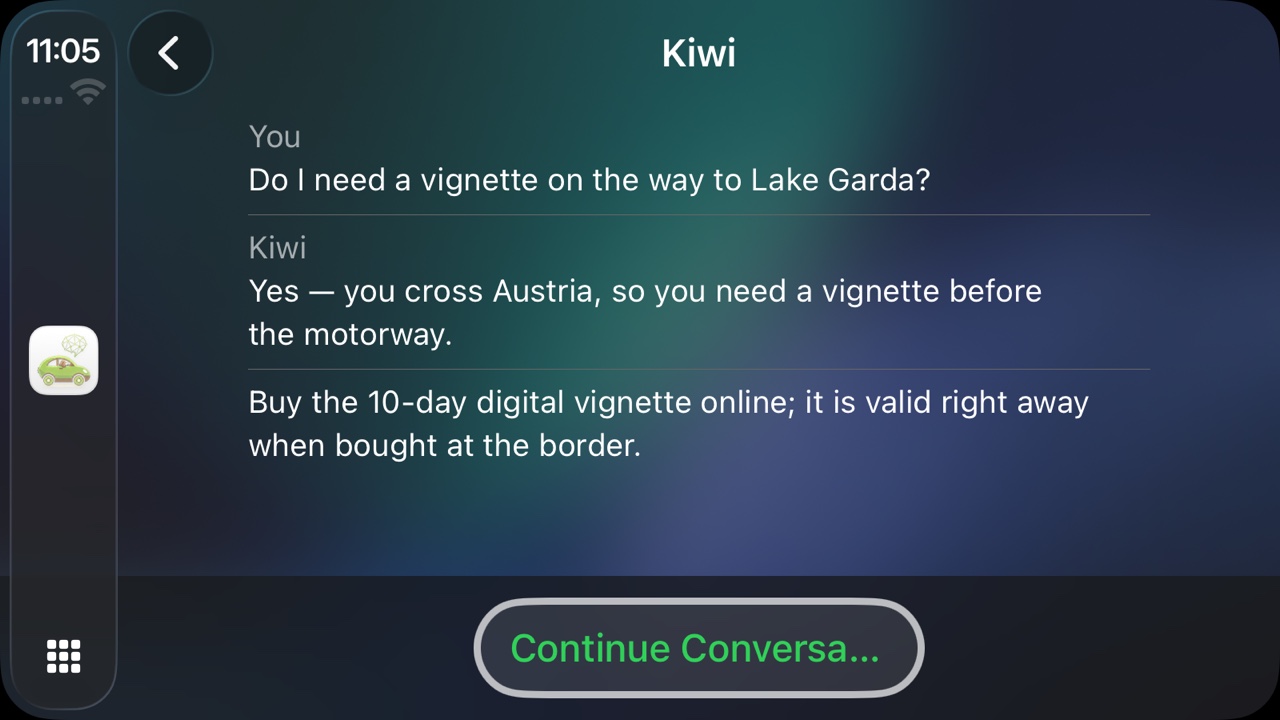
„Brauche ich für den Gardasee eine Vignette?“
Kiwi erklärt, dass die Route durch Österreich führt, und rät zu einer digitalen 10-Tages-Vignette. Das hörst du, während du weiterfährst. Genauso bei „Wo kann ich in den nächsten 20 Minuten tanken?“: Kiwi kennt Standort und Fahrtrichtung und nennt Tankstellen auf deiner Strecke.
Antippen oder sagen
Vier Tasten auf dem CarPlay-Display oder vier Sätze
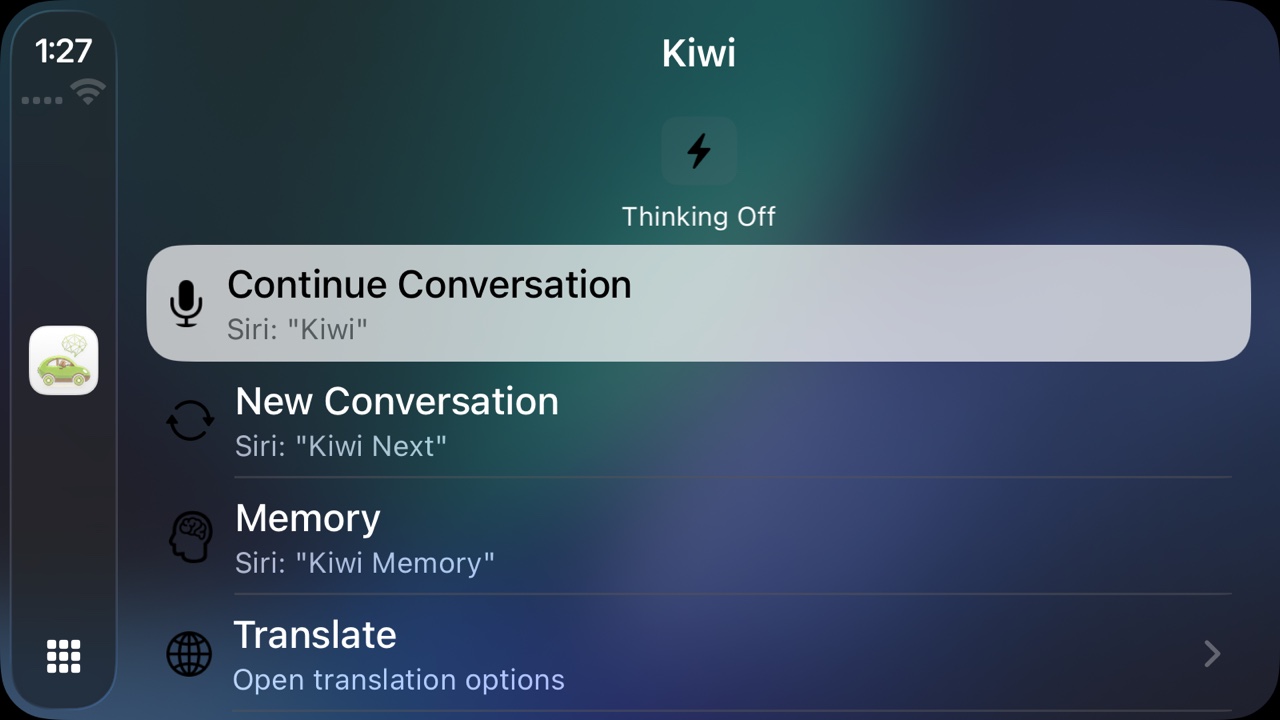
Auf dem CarPlay-Display tippst du die gewünschte an. Du fährst und schaust lieber nicht nach unten? Drück die Sprachtaste am Lenkrad und sag stattdessen den Satz. Es sind dieselben vier Aktionen, und die Hände bleiben am Lenkrad. Jede Antwort wird vorgelesen. Bricht im Tunnel das Signal ab, versucht es Kiwi still erneut, und du musst nicht noch mal fragen.
Erinnerung
Kopf frei beim Fahren.
Gute Ideen kommen oft hinterm Steuer und sind weg, bis du parkst. Sag „Kiwi Memory“, und der Gedanke landet als Sprachnotiz auf deinem iPhone. Von dort schickst du ihn über das Teilen-Menü an Notizen, Mail, Nachrichten oder jede andere App.

Weiß, wo du bist
Wenn du es erlaubst, schickt Kiwi deinen genauen Standort mit: Adresse, Fahrtrichtung und Tempo. So passen Antworten zu Orten in der Nähe zu der Straße, auf der du gerade fährst.
Live-Websuche
Frag nach etwas Aktuellem, und Kiwi holt frische Antworten aus dem Web, nicht nur das, was das Modell schon wusste.
Denkmodus
Schalt ihn ein, wenn eine Antwort mehr Sorgfalt braucht. Kiwi denkt dann gründlicher nach und zeigt in CarPlay gerade genug davon, damit du weißt, dass es arbeitet.
Übersetzen im Gespräch
Tipp auf „Fahrer“ oder „Beifahrer“ und sprich. Kiwi sagt die Übersetzung laut in der anderen Sprache, und auf dem Display stehen Original und Übersetzung untereinander. Deine meistgenutzten Sprachen liegen einen Tipp entfernt, jede andere nennst du einfach.
Auf deinem iPhone
Wenn du parkst, ist alles zum Nachlesen da
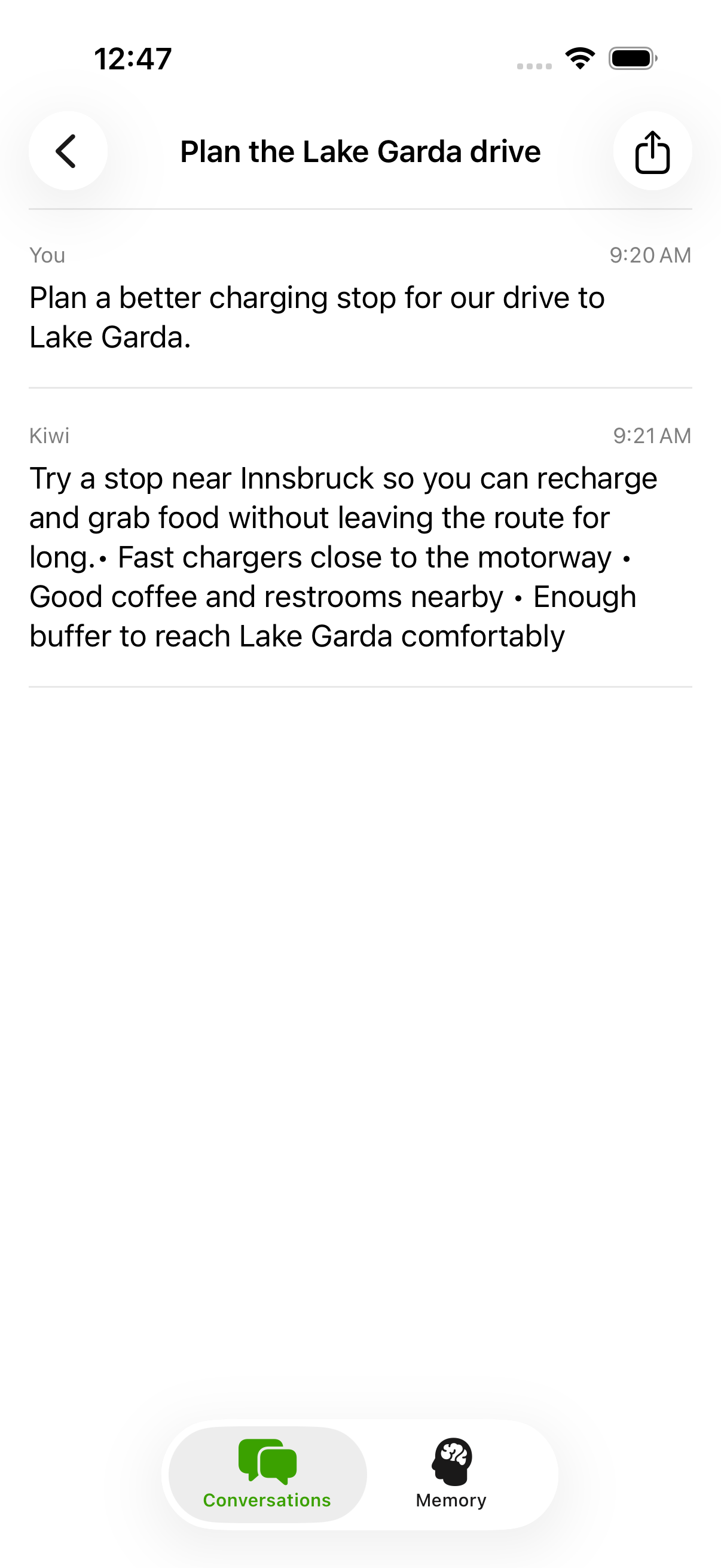
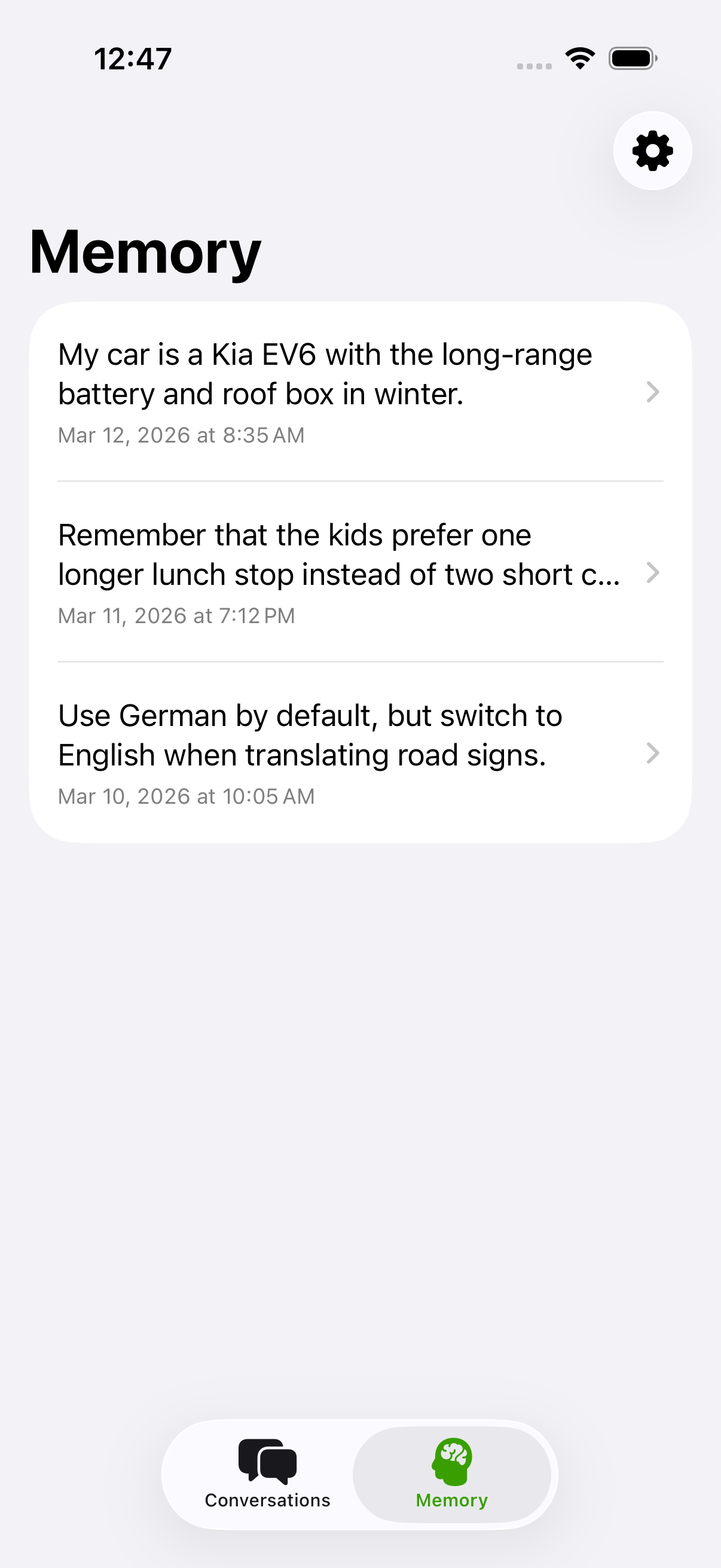
Neue Fragen startest du in CarPlay. Auf deinem iPhone warten die Fragen, Antworten und Sprachnotizen der Fahrt, damit du sie in Ruhe ganz liest, teilst oder aufräumst, etwa die Vignetten-Antwort oder die Idee kurz vor der Ausfahrt.
Die ganze Antwort lesen
In CarPlay bleibt es kurz und gesprochen. Auf deinem iPhone steht jede Antwort vollständig da, formatiert und bequem zu scrollen.
Deine Sprachnotizen, aufbewahrt
Die Gedanken, die du mit „Kiwi Memory“ gespeichert hast, warten an einem Ort. Über das Teilen-Menü schickst du sie an Notizen, Mail oder jede andere App.
Teilen oder aufräumen
Schick ein ganzes Gespräch über das iOS-Teilen-Menü weiter oder wisch weg, was du nicht mehr brauchst.
Warum nicht einfach Siri oder ChatGPT?
Was Kiwi im Auto anders macht
ChatGPT, Perplexity und Grok laufen inzwischen in CarPlay und beantworten Fragen gut. Sie führen aber ein offenes Gespräch: Das Mikrofon bleibt an, bis du stummschaltest oder beendest. Kiwi arbeitet in kurzen Runden. Du fragst, Kiwi antwortet, fertig. Was Kiwi fürs Fahren sonst noch mitbringt, zeigt die Tabelle.
| Kiwi | ChatGPT | Perplexity | Grok | |
|---|---|---|---|---|
| Rund ums Fahren gebaut | ||||
| Kurze Runden statt Dauergespräch Du fragst, Kiwi antwortet, danach ist das Mikrofon aus, bis du die nächste Frage startest. Rückfragen wissen trotzdem, worüber ihr gerade gesprochen habt. Die anderen führen ein offenes Sprachgespräch, das zuhört, bis du es beendest. | Ja | Nein | Nein | Nein |
| Genauer Standort mit Fahrtrichtung Mit freigegebenem Standort schickt Kiwi bei jeder Frage Adresse, Fahrtrichtung und Tempo mit. „Wo kann ich tanken?“ meint dann die Tankstelle vor dir, nicht hinter dir. Ohne deine Freigabe bleibt der Standort auf deinem iPhone. | Ja | Nein | Nein | Nein |
| Notizen & Verlauf bleiben auf dem iPhone Deine Gespräche und Sprachnotizen liegen auf deinem iPhone, nicht in einem Online-Konto. Kiwi braucht keine Anmeldung. ChatGPT, Perplexity und Grok speichern deine Chats in deinem Konto. | Ja | Nein | Nein | Nein |
| Ein Siri-Satz direkt zur Aufgabe Sag Siri „Kiwi“, und du fragst sofort. „Kiwi Translate“ startet das Übersetzen, „Kiwi Memory“ speichert einen Gedanken. Kein Tippen durch Menüs während der Fahrt. | Ja | Nein | Nein | Nein |
| Einen Gedanken als Sprachnotiz speichern Sag „Kiwi Memory“ und sprich. Der Gedanke landet mit Datum und Uhrzeit auf deinem iPhone, und du teilst ihn später an Notizen, Mail oder Nachrichten. | Ja | Nein | Nein | Nein |
| Übersetzungsmodus für zwei Personen Tippe auf „Fahrer“ oder „Beifahrer“ und sprich. Kiwi sagt die Übersetzung laut, auf dem Display stehen Original und Übersetzung untereinander. ChatGPT übersetzt zwar im Gespräch, hat aber keinen Modus für zwei Personen. | Ja | Eingeschränkt | Nein | Nein |
| Denkmodus, im Auto umschaltbar Für knifflige Fragen schaltest du den Denkmodus direkt in CarPlay ein. Kiwi denkt dann länger nach, bevor es antwortet, und zeigt dir, dass es arbeitet. | Ja | Nein | Nein | Nein |
✓ ja · ~ eingeschränkt · — nein. Das können alle vier: native CarPlay-App, Live-Websuche, vorgelesene Antworten, offene Fragen und Rückfragen. Keiner der vier bekommt ein Aktivierungswort (Apple erlaubt es keinem), und alle antworten freihändig, sobald du sie startest. Stand: CarPlay-Verhalten jeder App im Juni 2026.
Sieben Dinge, fürs Fahren gebaut.
Im App Store ladenPrivat von Grund auf
Kurze, bewusste Runden statt Dauermikrofon
Kiwi hört nur zu, wenn du es startest, und was du speicherst, bleibt auf deinem iPhone.
Du startest es
Nichts passiert, bis du „Kiwi“ sagst oder antippst. Kiwi hört nicht im Hintergrund mit und startet keine Sitzung von selbst.
Auf deinem iPhone gespeichert
Kein Konto, keine E-Mail nötig. Deine Gespräche und Sprachnotizen liegen nur auf deinem iPhone, nicht bei uns. Live-Übersetzungen werden nicht gespeichert, und deinen Standort teilt Kiwi nur, wenn du ihn freigibst. Kein Tracking, keine Werbung, kein Verkauf von Daten.
Arbeitet mit Siri, nicht dagegen
Du sagst „Kiwi“, Siri öffnet den richtigen Ablauf, deine Hände bleiben am Lenkrad.
Fragen
Gut zu wissen
Muss ich auf den Bildschirm schauen?
Worin unterscheidet sich das von ChatGPT, Perplexity oder Grok in CarPlay?
Was brauche ich dafür?
Was passiert mit meinen Daten?
Kostenlos ausprobieren
Deine nächste Fahrt, beantwortet.
Starte mit 15 kostenlosen Nutzungen in CarPlay, ganz ohne Abo. Wenn du danach weitermachen willst, abonnierst du den Monatsplan im App Store.
Abgerechnet über deine Apple ID zu dem Preis, den der App Store für deine Region anzeigt. Jederzeit im App Store kündbar.