 Kiwi Car AI
Apple CarPlay のための音声AI
話しかけるだけ。
Kiwi は今いる場所を知っています。
Kiwi は運転中の質問に声で答えます。現在地と進行方向も把握しているので、ガソリンスタンドを尋ねれば、後ろではなく前方のスタンドを教えてくれます。詳しい答えは、あとから iPhone で確認できます。
15回まで無料 · アカウント不要 · トラッキングも広告もなし

使い方を見る
あなたが聞く。Kiwi が答える。
質問と回答
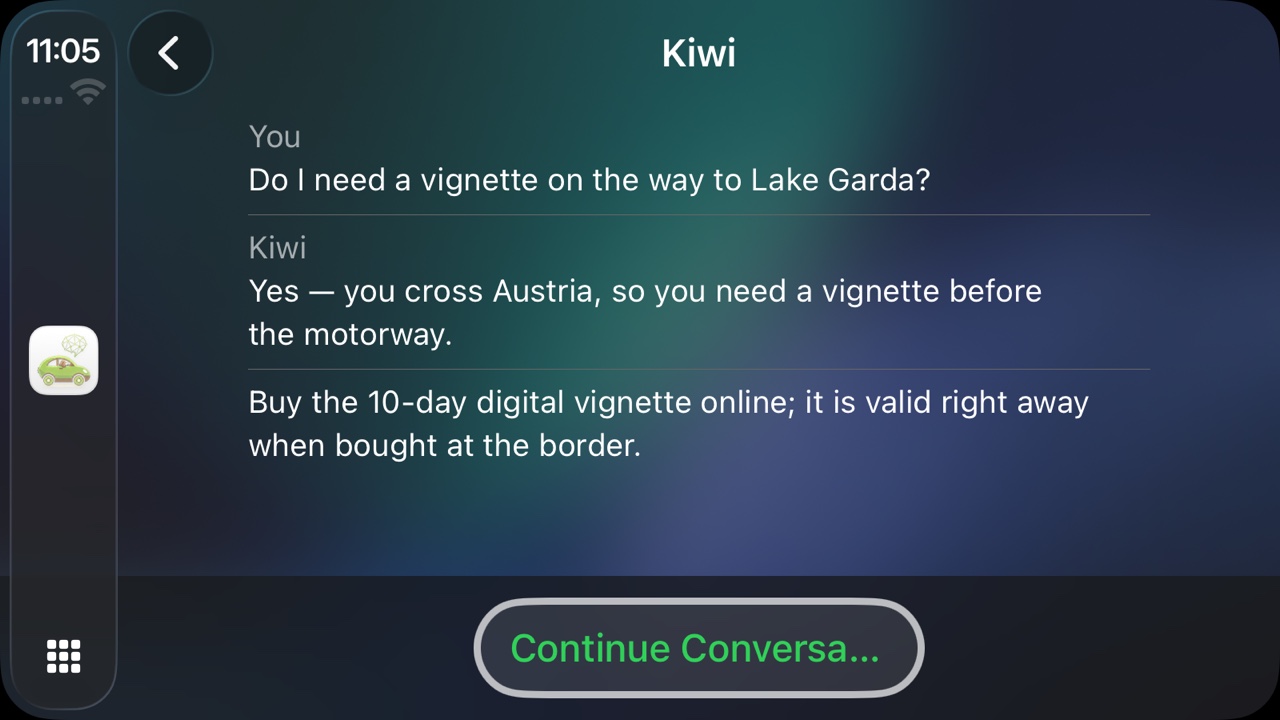
「ガルダ湖にヴィニエットは必要?」
Kiwi は、ルートがオーストリアを通ること、10日間のデジタルヴィニエットを買うべきことを説明し、運転を続ける間に読み上げます。「20分以内にガソリンを入れられる場所は?」も同じです。Kiwi は現在地と進行方向を把握していて、進路上のスタンドを教えます。
タップでも、声でも
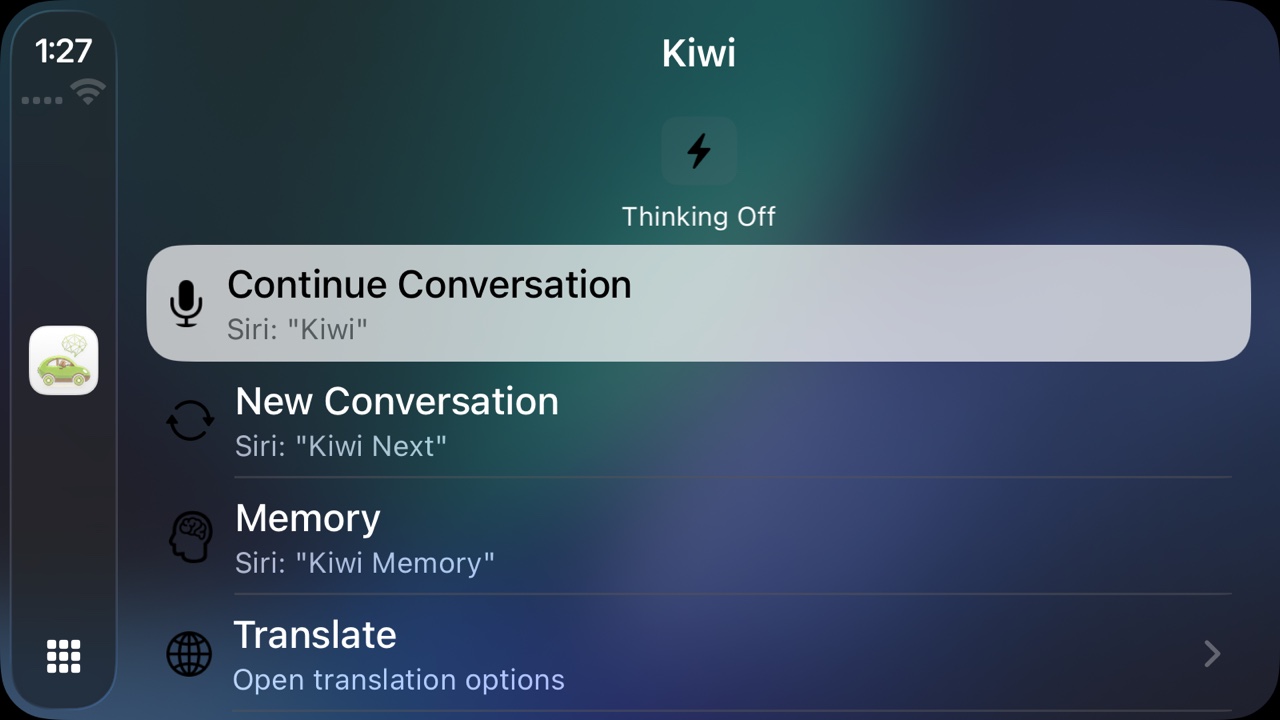
CarPlay の4つのボタン、または4つのフレーズ
CarPlay のディスプレイで、使いたいものをタップします。運転中で下を向きたくないときは、ハンドルの音声ボタンを押してフレーズを言うだけ。4つの操作は同じで、手はハンドルのままです。回答はすべて読み上げられ、トンネルで電波が途切れても、聞き直さなくて済むよう Kiwi が静かにやり直します。
メモリー
運転中も、頭の中をすっきり。
いい考えは、ハンドルを握っているときに浮かんで、駐車するころには消えているもの。「Kiwi Memory」と言えば、その考えが iPhone に音声メモとして保存されます。そこから共有シートで、メモ、メール、メッセージ、ほかのアプリへ送れます。

現在地を把握
許可すると、Kiwi は正確な位置情報(住所、進行方向、速度)を一緒に送ります。近くの場所についての回答が、いま走っている道に合ったものになります。
ライブWeb検索
最新の話題を尋ねれば、Kiwi はモデルがもともと知っていることだけでなく、Web上の新しい答えも取り込めます。
思考モード
じっくり答えてほしいときにオンにします。Kiwi は掘り下げて考え、考えている様子を CarPlay に必要なだけ表示して、動いていることを伝えます。
会話を翻訳
「運転手」か「乗客」をタップして話します。Kiwi が相手の言語で翻訳を読み上げ、画面には原文と訳文が上下に並びます。よく使う言語はワンタップ、ほかの言語は名前を言うだけです。
iPhone で
駐車したら、すべて読めます
新しい質問は CarPlay から始めます。iPhone には、ドライブ中の質問、回答、音声メモがそろっていて、全文を読んだり、共有したり、整理したりできます。ヴィニエットの回答も、出口の近くで保存した考えも同じです。
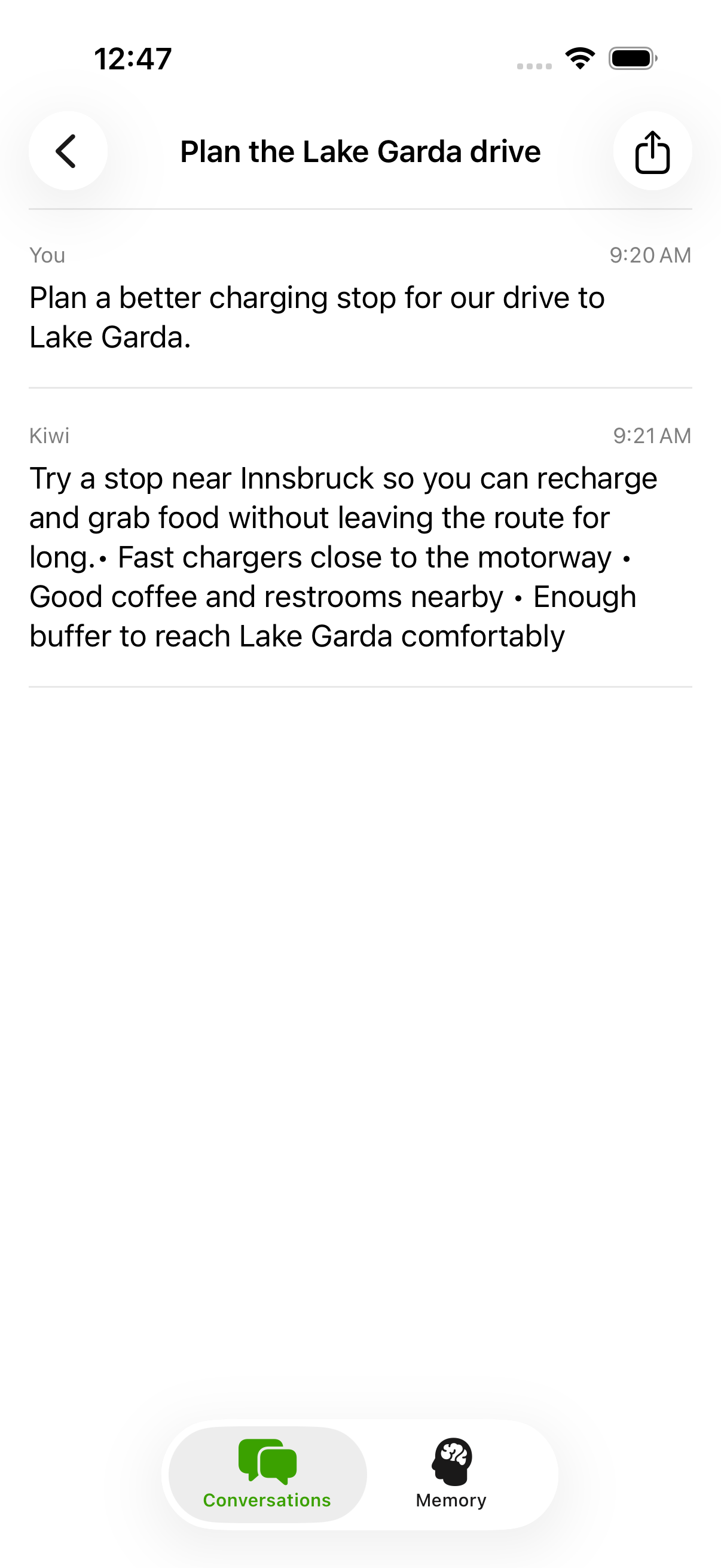
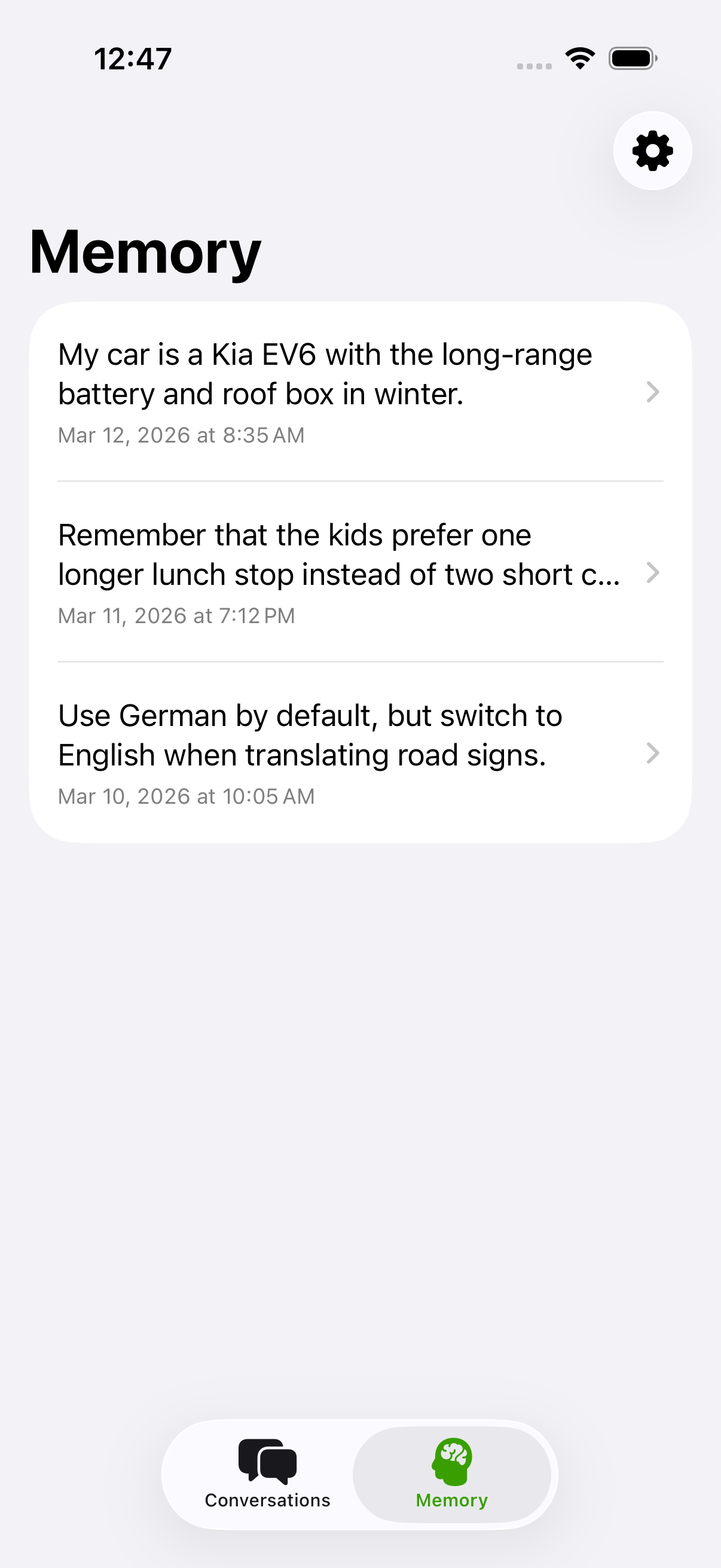
答えを全文で読む
CarPlay では短く、声で。iPhone に戻れば、すべての回答が全文で、整った形式で、スクロールしやすく残っています。
音声メモを保管
「Kiwi Memory」で保存した考えは、1か所にまとまっています。共有シートから、メモ、メール、ほかのアプリへ送れます。
共有や整理
会話をまるごと iOS の共有シートで送ったり、不要になったものはスワイプで消したりできます。
Siri や ChatGPT ではだめ?
車内での Kiwi の違い
ChatGPT、Perplexity、Grok は今や CarPlay で使え、質問にもきちんと答えます。ただし会話は開いたまま。ミュートするか終了するまでマイクはオンです。Kiwi は短いやり取りで動きます。聞いて、答えて、おしまい。ほかに Kiwi がドライブにもたらすものは、この表のとおりです。
| Kiwi | ChatGPT | Perplexity | Grok | |
|---|---|---|---|---|
| ドライブを軸に設計 | ||||
| 常時マイクではなく、短いやり取り 聞くと Kiwi が答え、次の質問を始めるまでマイクは静かになります。続けて聞いても、直前の話は踏まえています。ほかのアプリは、終了するまで聞き続ける開きっぱなしの音声会話です。 | 対応 | 非対応 | 非対応 | 非対応 |
| 進行方向つきの正確な位置情報 位置情報の共有をオンにすると、質問のたびに住所、進行方向、速度が付きます。「ガソリンスタンドは?」が、後ろではなく前方という意味になります。許可しなければ、位置情報は iPhone にとどまります。 | 対応 | 非対応 | 非対応 | 非対応 |
| メモと履歴は iPhone に保存 会話と音声メモは、オンラインのアカウントではなく iPhone に保存されます。Kiwi はサインアップ不要です。ChatGPT、Perplexity、Grok では、チャットはアカウントに保存されます。 | 対応 | 非対応 | 非対応 | 非対応 |
| ひと言の Siri フレーズでそのままタスクへ Siri に「Kiwi」と言えば、すぐに質問できます。「Kiwi Translate」で翻訳が開き、「Kiwi Memory」で考えを保存。運転中にメニューをたどる必要はありません。 | 対応 | 非対応 | 非対応 | 非対応 |
| 思いつきを音声メモに保存 「Kiwi Memory」と言って話します。その考えは日時つきで iPhone に届き、あとでメモ、メール、メッセージに共有できます。 | 対応 | 非対応 | 非対応 | 非対応 |
| 2人用の翻訳モード 「運転手」か「乗客」をタップして話します。Kiwi が翻訳を読み上げ、画面には原文と訳文が一緒に表示されます。ChatGPT は会話の中で翻訳できますが、2人用のモードはありません。 | 対応 | 一部対応 | 非対応 | 非対応 |
| 車内で切り替えられる思考モード 難しい質問には、CarPlay でそのまま思考モードをオンにできます。Kiwi は答える前により長く考え、動いていることを表示します。 | 対応 | 非対応 | 非対応 | 非対応 |
✓ 対応 · ~ 一部対応 · — 非対応。この4つはどれも、ネイティブの CarPlay アプリ、ライブWeb検索、回答の読み上げ、自由な質問とフォローアップに対応しています。ウェイクワードは4つとも使えず(Apple はどれにも許可していません)、開始すれば、どれもハンズフリーで答えます。2026年6月時点の各アプリの CarPlay での挙動に基づきます。
ドライブのための7つの機能。
App Store でダウンロード設計段階からプライベート
常時オンのマイクではなく、短く意図したやり取り
Kiwi は、あなたが起動したときだけ聞きます。保存したものは iPhone に残ります。
始めるのはあなた
「Kiwi」と言うかタップするまで、何も起こりません。Kiwi はバックグラウンドで聞いたり、勝手にセッションを始めたりしません。
iPhone に保存
アカウントもメールアドレスも不要です。会話と音声メモは iPhone の中だけにあり、私たちのところにはありません。ライブ翻訳は保存されず、位置情報はあなたが許可した場合にだけ共有されます。トラッキングも、広告も、データの販売もありません。
Siri と対立せず、一緒に働く
「Kiwi」と言えば Siri が適切な流れを開き、手はハンドルのままです。
質問
知っておきたいこと
画面を見る必要はありますか?
CarPlay の ChatGPT、Perplexity、Grok とは何が違いますか?
何が必要ですか?
データはどう扱われますか?
無料でお試し
次のドライブに、答えを。
CarPlay で15回まで無料で使えます。サブスクリプションは不要です。その後も続けたい場合は、App Store で月額プランに登録してください。
お支払いは Apple ID で、お住まいの地域の App Store に表示される価格で請求されます。いつでも App Store でキャンセルできます。