 Kiwi Car AI
L’IA vocale pour Apple CarPlay
Pose ta question.
Kiwi sait où tu es.
Kiwi répond à voix haute à tes questions pendant que tu conduis, et il connaît ta position et ton sens de déplacement. Demande une station-service et tu entends parler de celle qui est devant toi, pas de celle que tu viens de dépasser. La réponse complète t’attend ensuite sur ton iPhone.
15 utilisations gratuites · Aucun compte requis · Ni suivi ni publicité

Découvre-le en action
Tu demandes. Kiwi répond.
Question & réponse
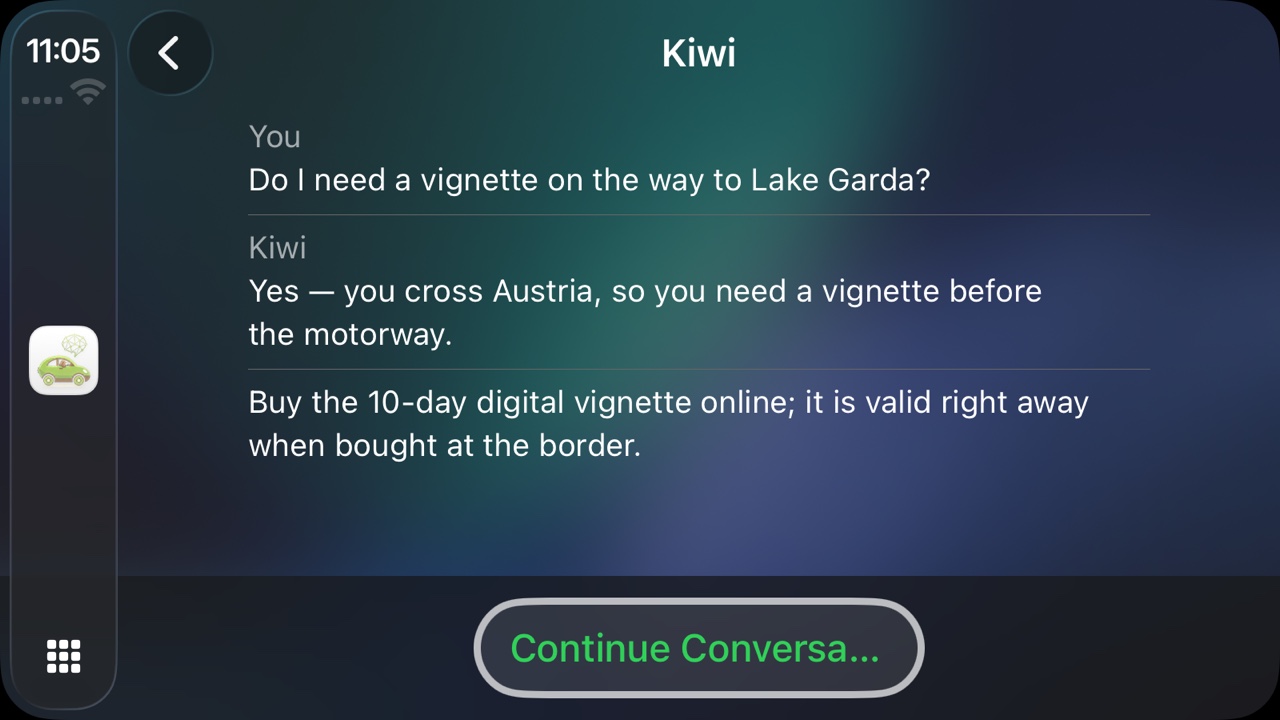
« Faut-il une vignette pour le lac de Garde ? »
Kiwi t’explique que l’itinéraire traverse l’Autriche et te dit d’acheter une vignette numérique de 10 jours, le tout lu à voix haute pendant que tu continues de rouler. Pareil pour « Où trouver du carburant dans les 20 prochaines minutes ? » : Kiwi connaît ta position et ton sens de déplacement et te cite les stations sur ton trajet.
Touche-le, ou dis-le
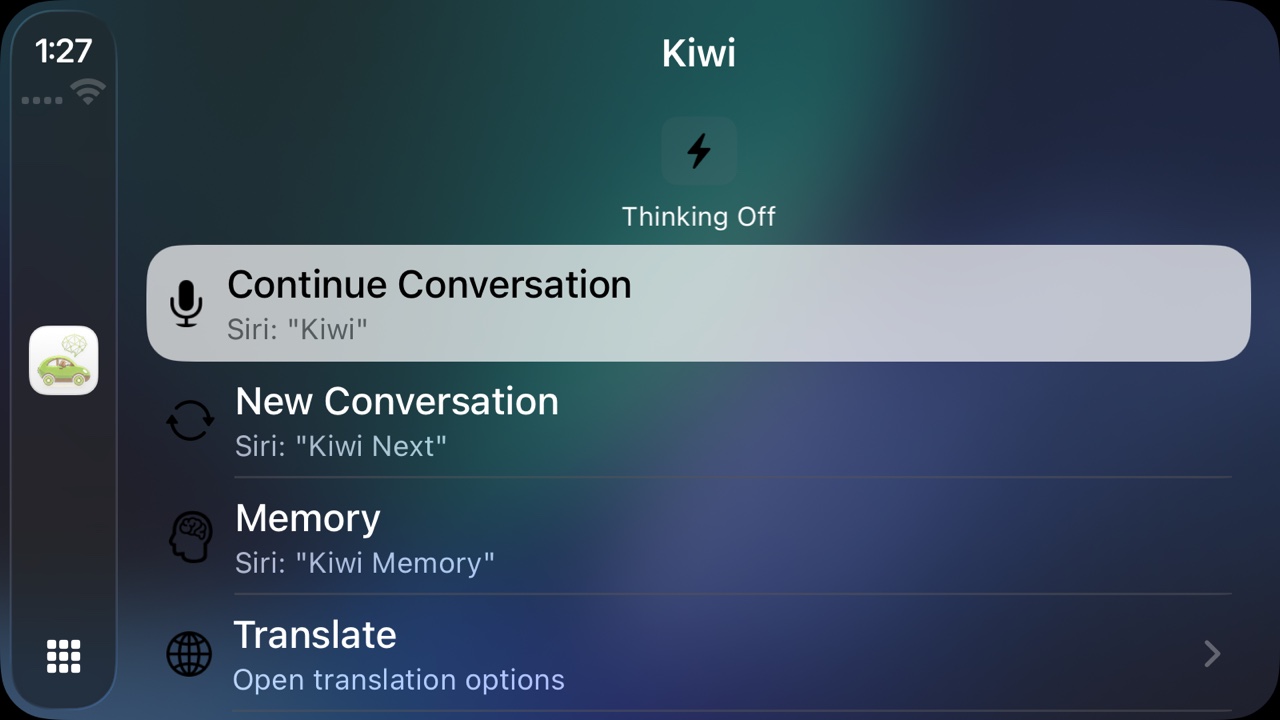
Quatre boutons sur l’écran CarPlay, ou quatre phrases
Sur l’écran CarPlay, touche l’action voulue. Tu préfères ne pas baisser les yeux ? Appuie sur le bouton vocal du volant et dis la phrase à la place. Mêmes quatre actions, mains sur le volant. Chaque réponse est lue à voix haute, et quand le signal disparaît dans un tunnel, Kiwi réessaie discrètement au lieu de te faire redemander.
Mémoire
Libère ton esprit pendant que tu conduis.
Les bonnes idées arrivent souvent au volant et ont disparu quand tu es garé. Dis « Kiwi Memory » et la pensée est enregistrée en note vocale sur ton iPhone. De là, envoie-la via la feuille de partage vers Notes, Mail, Messages ou n’importe quelle autre app.

Sait où tu es
Si tu l’autorises, Kiwi envoie ta position précise : adresse, sens de déplacement et vitesse. Ainsi, les réponses sur les lieux proches correspondent à la route que tu suis vraiment.
Recherche web en direct
Pose une question sur l’actualité et Kiwi peut aller chercher des réponses fraîches sur le web, pas seulement ce que le modèle savait déjà.
Mode Réflexion
Active-le quand une réponse demande plus de soin. Kiwi réfléchit pour donner une réponse plus approfondie et montre juste assez de sa réflexion dans CarPlay pour t’indiquer qu’il travaille.
Traduire une conversation
Touche « Conducteur » ou « Passager » et parle. Kiwi dit la traduction à voix haute dans l’autre langue, et l’écran affiche l’original et la traduction l’un au-dessus de l’autre. Tes langues les plus utilisées sont à un toucher ; pour les autres, nomme-les simplement.
Sur ton iPhone
Une fois garé, tout est à lire
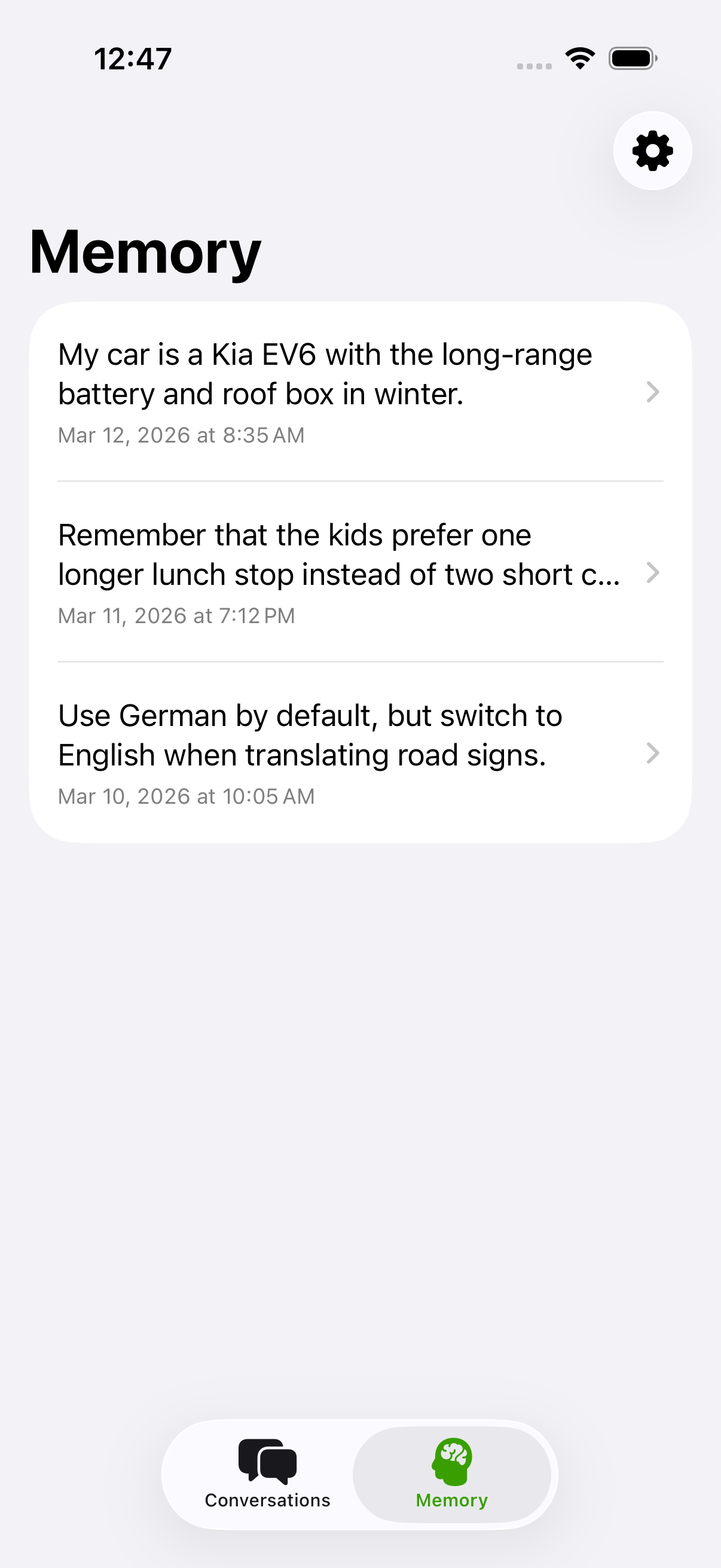
Tu lances de nouvelles questions dans CarPlay. Sur ton iPhone, les questions, réponses et notes vocales du trajet t’attendent pour être lues en entier, partagées ou rangées, comme la réponse sur la vignette ou l’idée enregistrée près de la sortie.
Lis toute la réponse
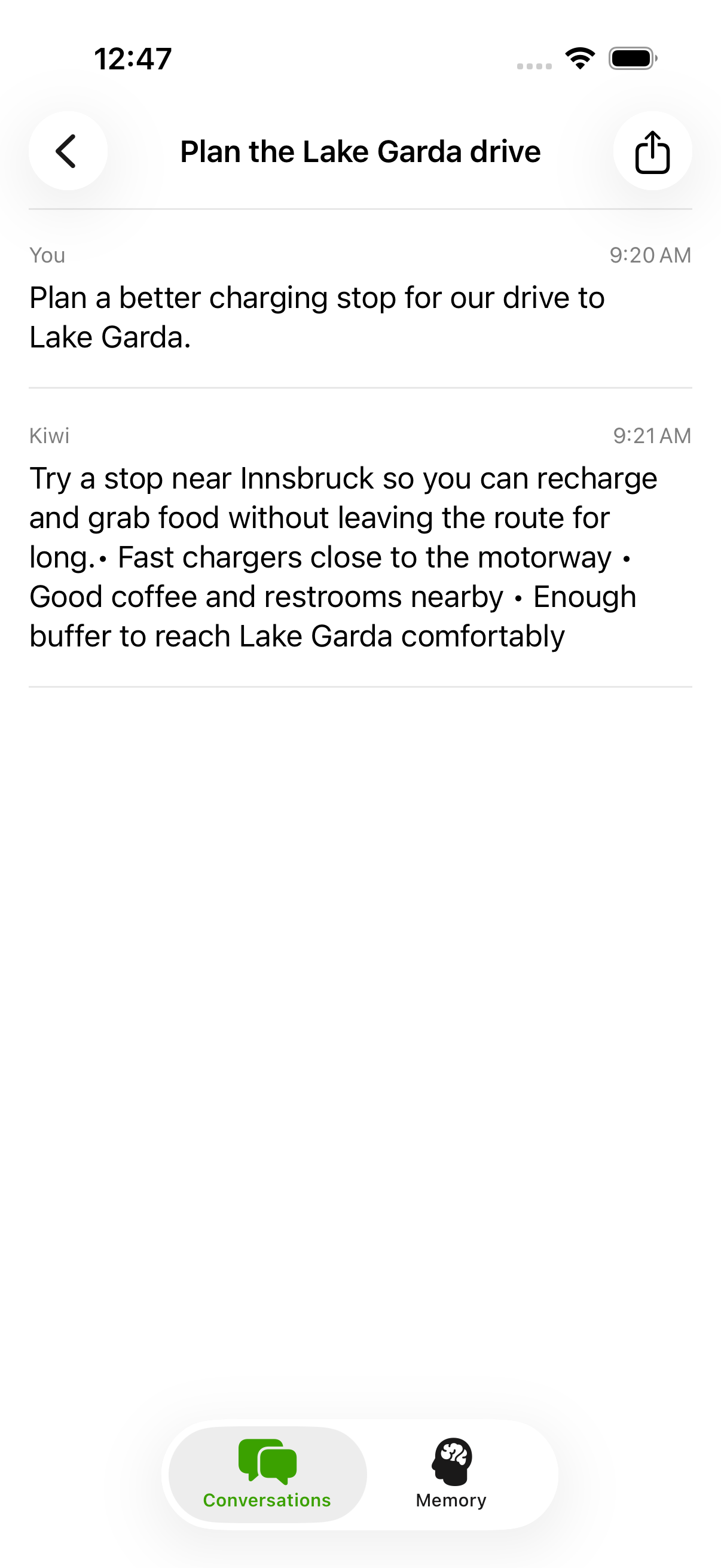
CarPlay reste bref et parlé. De retour sur ton iPhone, chaque réponse est là en entier, mise en forme et facile à faire défiler.
Tes notes vocales, gardées
Les pensées enregistrées avec « Kiwi Memory » t’attendent au même endroit. Envoie-les via la feuille de partage vers Notes, Mail ou n’importe quelle autre app.
Partager ou ranger
Envoie toute une conversation via la feuille de partage iOS, ou balaie pour effacer ce dont tu n’as plus besoin.
Pourquoi pas simplement Siri ou ChatGPT ?
Ce que Kiwi fait autrement en voiture
ChatGPT, Perplexity et Grok sont désormais dans CarPlay et répondent bien aux questions. Mais ils tiennent une conversation ouverte : le micro reste actif jusqu’à ce que tu le coupes ou y mettes fin. Kiwi fonctionne par tours courts. Tu demandes, Kiwi répond, terminé. Le tableau montre ce que Kiwi apporte de plus à la conduite.
| Kiwi | ChatGPT | Perplexity | Grok | |
|---|---|---|---|---|
| Pensé pour la conduite | ||||
| Des tours courts, pas une conversation à micro ouvert Tu demandes, Kiwi répond, puis le micro se tait jusqu’à ta prochaine question. Les questions de suivi savent toujours de quoi on vient de parler. Les autres lancent une conversation vocale ouverte qui continue d’écouter jusqu’à ce que tu y mettes fin. | Oui | Non | Non | Non |
| Position précise et sens de déplacement Quand le partage de position est activé, chaque question transporte ton adresse, ton sens de déplacement et ta vitesse. « Où trouver du carburant ? » veut alors dire devant toi, pas derrière. Sans ton autorisation, ta position reste sur ton iPhone. | Oui | Non | Non | Non |
| Notes & historique gardés sur ton iPhone Tes conversations et notes vocales sont stockées sur ton iPhone, pas dans un compte en ligne. Kiwi ne demande aucune inscription. ChatGPT, Perplexity et Grok gardent tes discussions dans ton compte. | Oui | Non | Non | Non |
| Une phrase Siri, et direct à la tâche Dis « Kiwi » à Siri et tu poses ta question tout de suite. « Kiwi Translate » ouvre la traduction, « Kiwi Memory » garde une pensée. Pas besoin de naviguer dans des menus en conduisant. | Oui | Non | Non | Non |
| Garde une pensée en note vocale Dis « Kiwi Memory » et parle. La pensée arrive sur ton iPhone avec la date et l’heure, et tu pourras la partager vers Notes, Mail ou Messages plus tard. | Oui | Non | Non | Non |
| Mode traduction à deux Touche « Conducteur » ou « Passager » et parle. Kiwi dit la traduction à voix haute, et l’écran affiche l’original et la traduction ensemble. ChatGPT sait traduire dans une conversation, mais n’a pas de mode pour deux personnes. | Oui | Limité | Non | Non |
| Mode Réflexion, activable en voiture Pour les questions délicates, active le Mode Réflexion directement dans CarPlay. Kiwi réfléchit alors plus longtemps avant de répondre et te montre qu’il travaille. | Oui | Non | Non | Non |
✓ oui · ~ limité · — non. Les quatre font ceci : une app CarPlay native, la recherche web en direct, des réponses lues à voix haute, des questions ouvertes et des questions de suivi. Aucun des quatre n’a de mot d’activation (Apple ne l’autorise à aucun), et tous répondent mains libres une fois lancés. D’après le comportement de chaque app dans CarPlay en juin 2026.
Sept atouts pensés pour la route.
Télécharger dans l’App StoreConfidentialité dès la conception
Des tours courts et voulus, pas un micro toujours ouvert
Kiwi n’écoute que quand tu le lances, et ce que tu enregistres reste sur ton iPhone.
C’est toi qui lances
Rien ne se passe tant que tu ne dis pas « Kiwi » ou que tu ne touches pas l’écran. Kiwi n’écoute pas en arrière-plan et ne démarre pas de session tout seul.
Gardé sur ton iPhone
Aucun compte ni e-mail requis. Tes conversations et notes vocales restent uniquement sur ton iPhone, pas chez nous. Les traductions en direct ne sont pas enregistrées, et Kiwi ne partage ta position que si tu l’autorises. Ni suivi ni publicité, ni revente de tes données.
Main dans la main avec Siri
Tu dis « Kiwi », Siri ouvre le bon parcours, tes mains restent sur le volant.
Questions
Bon à savoir
Dois-je regarder l’écran ?
En quoi est-ce différent de ChatGPT, Perplexity ou Grok sur CarPlay ?
De quoi ai-je besoin pour l’utiliser ?
Que deviennent mes données ?
À essayer gratuitement
Ton prochain trajet, avec les réponses.
Commence avec 15 utilisations gratuites dans CarPlay, sans abonnement. Si tu veux continuer ensuite, abonne-toi au forfait mensuel dans l’App Store.
Facturé via ton identifiant Apple au prix affiché par l’App Store pour ta région. Résiliable à tout moment dans l’App Store.