 Kiwi Car AI
Röst-AI för Apple CarPlay
Fråga bara.
Kiwi vet var du är.
Kiwi svarar högt på dina frågor medan du kör och känner till din plats och färdriktning. Fråga efter en bensinmack och du får höra om den framför dig, inte den bakom dig. Hela svaret väntar sedan på din iPhone.
15 gratis svar · Inget konto behövs · Ingen spårning, inga annonser

Se hur det funkar
Du frågar. Kiwi svarar.
Fråga & svar
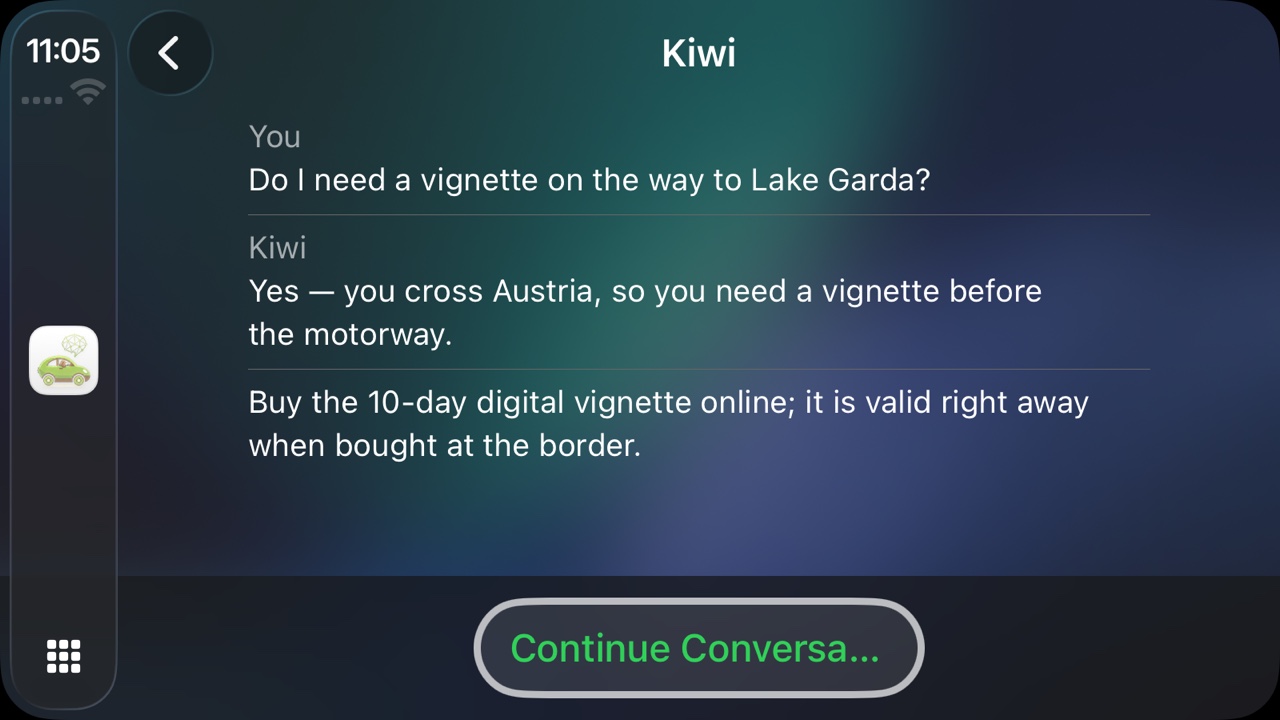
”Behöver jag vinjett för Gardasjön?”
Kiwi förklarar att rutten går genom Österrike och säger att du ska köpa en digital 10-dagarsvinjett, uppläst medan du fortsätter köra. Likadant med ”Var kan jag tanka de närmaste 20 minuterna?”: Kiwi känner till din plats och färdriktning och nämner stationer längs din väg.
Tryck eller säg
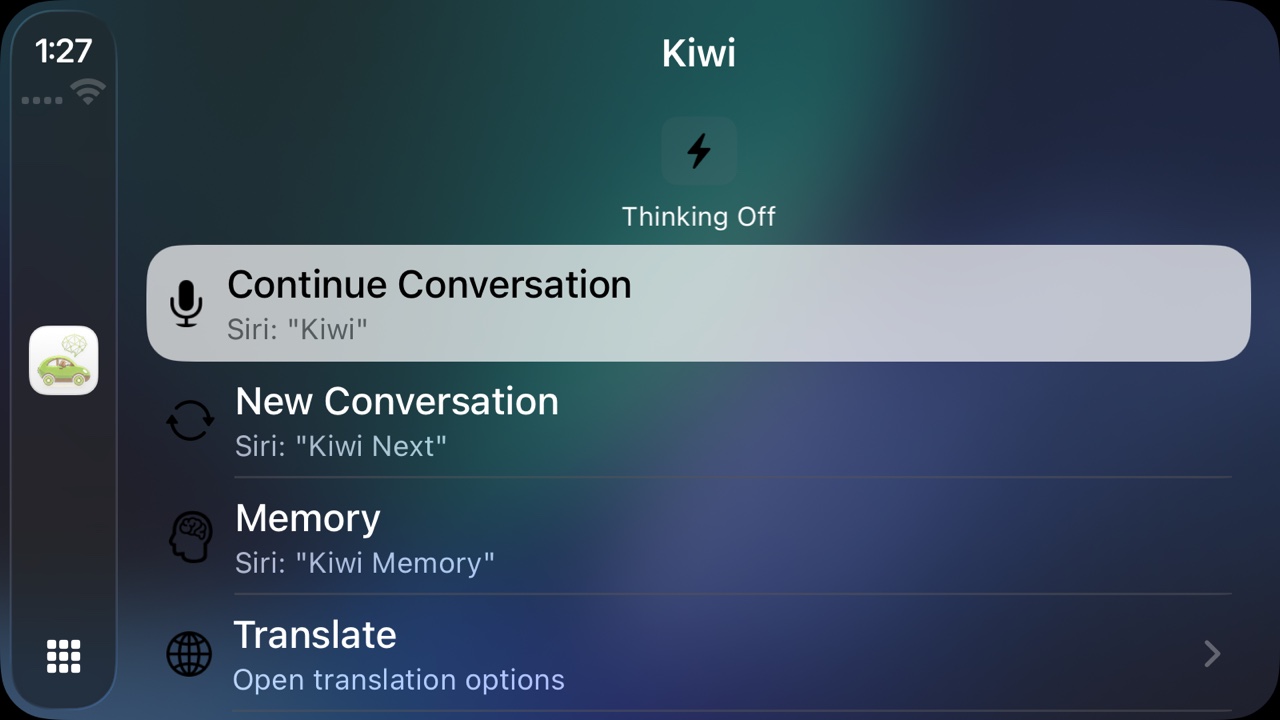
Fyra knappar på CarPlay-skärmen, eller fyra fraser
Tryck på det du vill ha på CarPlay-skärmen. Kör du och vill helst slippa titta ned? Tryck på rattens röstknapp och säg frasen i stället. Samma fyra funktioner, händerna på ratten. Varje svar läses upp, och när signalen försvinner i en tunnel försöker Kiwi tyst igen i stället för att få dig att fråga om.
Minne
Rensa tankarna medan du kör.
Bra idéer dyker ofta upp bakom ratten och är borta när du har parkerat. Säg ”Kiwi Memory” så sparas tanken som en röstanteckning på din iPhone. Därifrån skickar du den via delningsmenyn till Anteckningar, Mail, Meddelanden eller valfri annan app.

Vet var du är
Om du tillåter det skickar Kiwi med din exakta plats: adress, färdriktning och hastighet. Då passar svar om platser i närheten den väg du faktiskt kör på.
Webbsökning i realtid
Fråga om något aktuellt så kan Kiwi hämta färska svar från webben, inte bara det modellen redan visste.
Tänkläge
Slå på det när ett svar behöver mer omsorg. Kiwi resonerar fram ett djupare svar och visar precis så mycket av tänkandet i CarPlay att du ser att det jobbar.
Översätt en konversation
Tryck på ”Förare” eller ”Passagerare” och tala. Kiwi säger översättningen högt på det andra språket, och skärmen visar originalet och översättningen ovanför varandra. Dina mest använda språk ligger ett tryck bort; nämn bara något annat.
På din iPhone
När du har parkerat finns allt att läsa
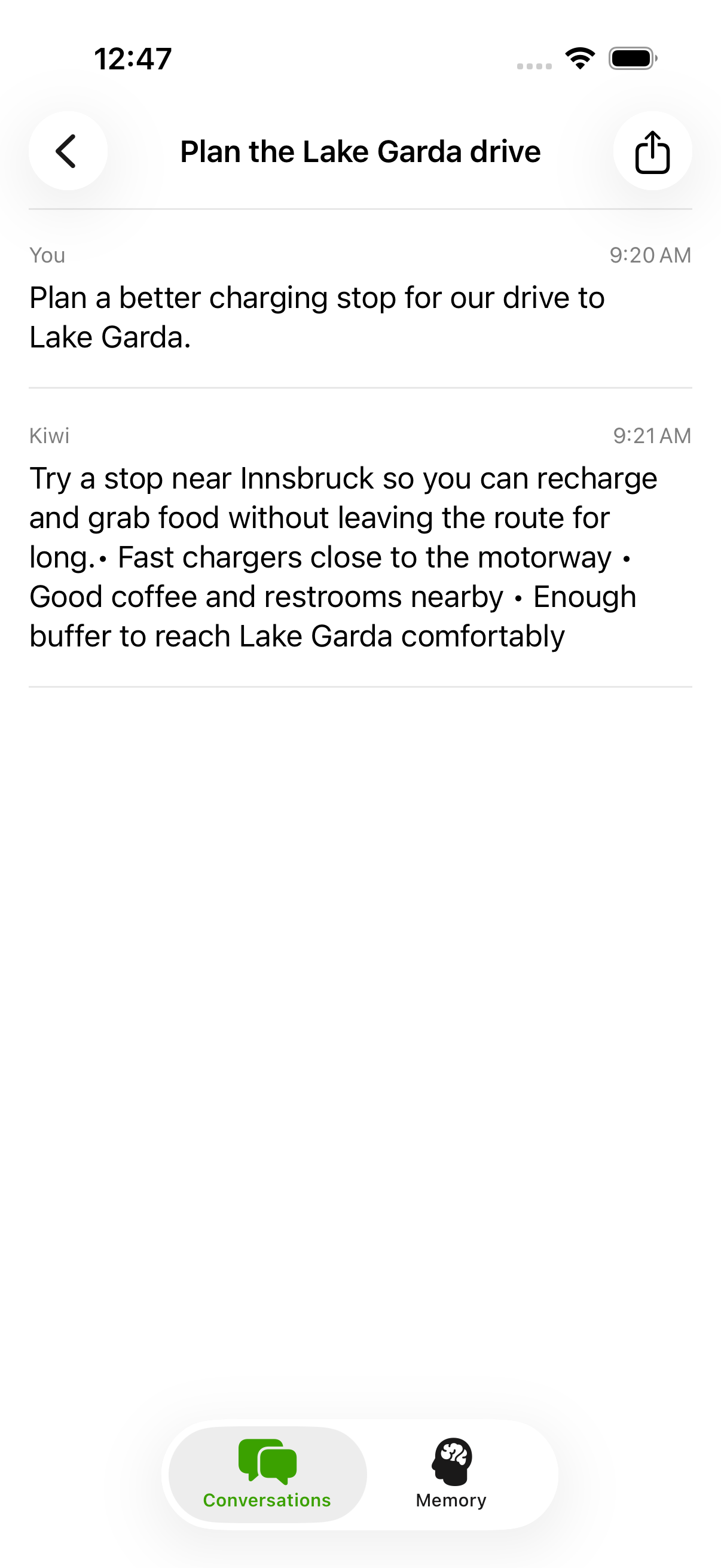
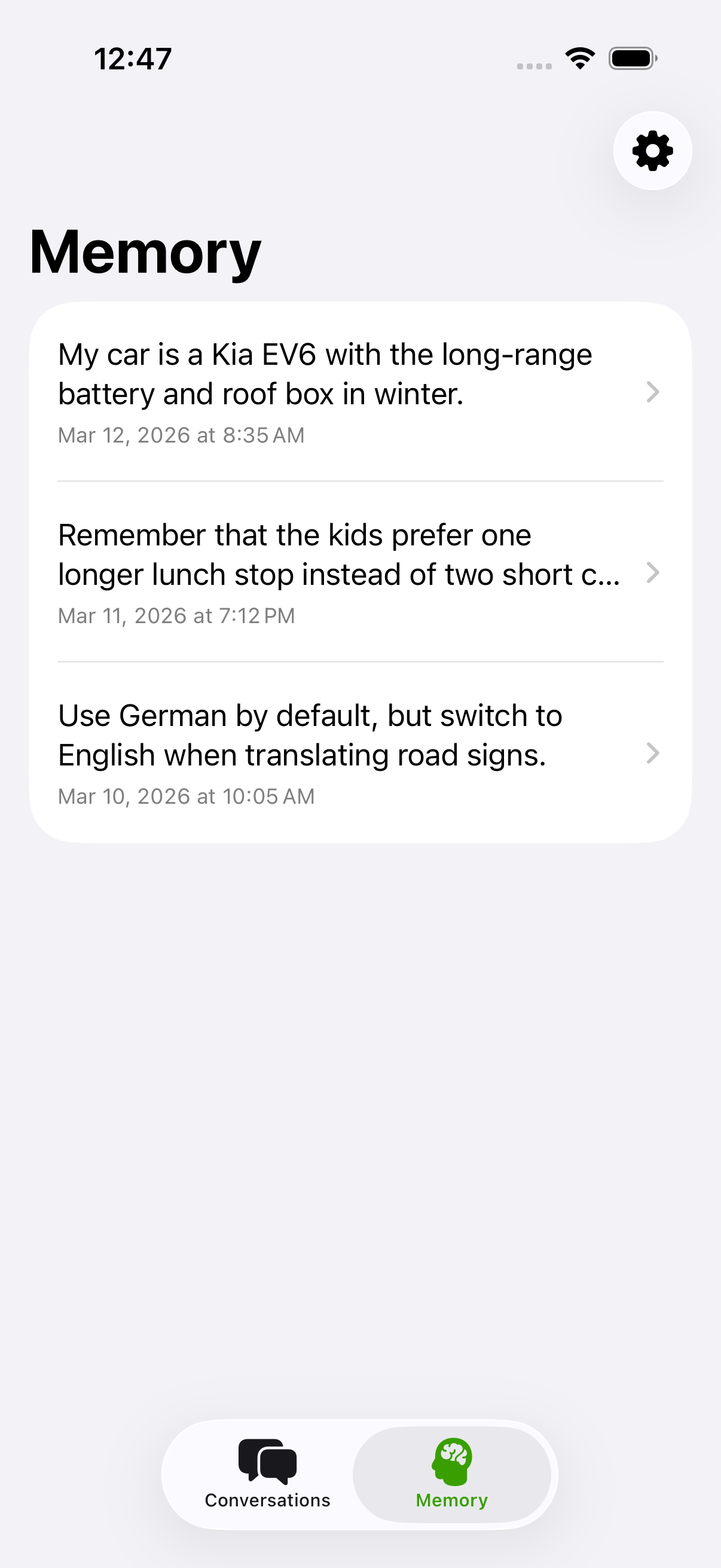
Nya frågor startar du i CarPlay. På din iPhone väntar frågorna, svaren och röstanteckningarna från körningen på att du ska läsa dem i sin helhet, dela eller städa, som vinjettsvaret eller idén du sparade vid avfarten.
Läs hela svaret
CarPlay håller det kort och talat. Tillbaka på din iPhone finns varje svar i sin helhet, formaterat och lätt att scrolla igenom.
Dina röstanteckningar, bevarade
Tankarna du sparade med ”Kiwi Memory” väntar på ett ställe. Skicka dem via delningsmenyn till Anteckningar, Mail eller valfri annan app.
Dela eller städa
Skicka vidare en hel konversation via iOS delningsmeny, eller svep för att rensa bort det du inte längre behöver.
Varför inte bara Siri eller ChatGPT?
Det Kiwi gör annorlunda i bilen
ChatGPT, Perplexity och Grok finns i CarPlay nu och svarar bra på frågor. Men de håller ett öppet samtal igång: mikrofonen förblir på tills du stänger av den eller avslutar. Kiwi jobbar i korta vändor. Du frågar, Kiwi svarar, klart. Tabellen visar vad mer Kiwi tillför under körningen.
| Kiwi | ChatGPT | Perplexity | Grok | |
|---|---|---|---|---|
| Byggt för körningen | ||||
| Korta vändor, inte ett samtal med öppen mikrofon Du frågar, Kiwi svarar, och sedan tystnar mikrofonen tills du startar nästa fråga. Följdfrågor vet fortfarande vad ni nyss pratade om. De andra kör ett öppet röstsamtal som fortsätter lyssna tills du avslutar det. | Ja | Nej | Nej | Nej |
| Exakt plats med färdriktning Med platsdelning aktiverad följer din adress, färdriktning och hastighet med varje fråga. ”Var kan jag tanka?” betyder då framför dig, inte bakom dig. Utan ditt tillstånd stannar din plats på din iPhone. | Ja | Nej | Nej | Nej |
| Anteckningar & historik sparas på din iPhone Dina samtal och röstanteckningar lagras på din iPhone, inte i ett onlinekonto. Kiwi kräver ingen registrering. ChatGPT, Perplexity och Grok sparar dina chattar i ditt konto. | Ja | Nej | Nej | Nej |
| En Siri-fras rakt till uppgiften Säg ”Kiwi” till Siri så ställer du din fråga direkt. ”Kiwi Translate” öppnar översättning, ”Kiwi Memory” sparar en tanke. Inget knappande i menyer medan du kör. | Ja | Nej | Nej | Nej |
| Spara en tanke som röstanteckning Säg ”Kiwi Memory” och tala. Tanken hamnar på din iPhone med datum och tid, och du kan dela den till Anteckningar, Mail eller Meddelanden senare. | Ja | Nej | Nej | Nej |
| Översättningsläge för två personer Tryck på ”Förare” eller ”Passagerare” och tala. Kiwi säger översättningen högt, och skärmen visar originalet och översättningen tillsammans. ChatGPT kan översätta i ett samtal men har inget läge för två personer. | Ja | Begränsat | Nej | Nej |
| Tänkläge, som slås på i bilen Vid svåra frågor slår du på Tänkläge direkt i CarPlay. Kiwi tänker då längre innan det svarar och visar att det jobbar. | Ja | Nej | Nej | Nej |
✓ ja · ~ begränsat · — nej. Alla fyra gör detta: en egen CarPlay-app, webbsökning i realtid, upplästa svar, öppna frågor och följdfrågor. Ingen av de fyra har ett aktiveringsord (Apple tillåter det inte för någon), och alla svarar handsfree när du väl har startat dem. Baserat på varje apps CarPlay-beteende i juni 2026.
Sju saker byggda för körningen.
Ladda ned i App StoreIntegritet från grunden
Korta, medvetna vändor i stället för en mikrofon som alltid är på
Kiwi lyssnar bara när du startar det, och det du sparar stannar på din iPhone.
Du startar det
Ingenting händer förrän du säger ”Kiwi” eller trycker. Kiwi lyssnar inte i bakgrunden och startar inga sessioner på egen hand.
Sparas på din iPhone
Inget konto eller mejl behövs. Dina samtal och röstanteckningar finns bara på din iPhone, inte hos oss. Liveöversättningar sparas inte, och Kiwi delar bara din plats om du tillåter det. Ingen spårning, inga annonser, ingen försäljning av dina data.
Fungerar med Siri, inte emot
Du säger ”Kiwi”, Siri öppnar rätt flöde och händerna stannar på ratten.
Frågor
Bra att veta
Måste jag titta på skärmen?
Vad skiljer detta från ChatGPT, Perplexity eller Grok i CarPlay?
Vad behöver jag för att använda den?
Vad händer med mina data?
Gratis att prova
Din nästa körning, besvarad.
Börja med 15 gratis svar i CarPlay, ingen prenumeration behövs. Vill du fortsätta efteråt prenumererar du på månadsplanen i App Store.
Faktureras via ditt Apple-ID till det pris App Store visar för din region. Avsluta när du vill i App Store.